
Tin Tức
Power BI cho báo cáo nội bộ SME
Sep
Cách tiếp cận chuẩn nhất khi làm báo cáo bằng Power BI cho môi trường doanh nghiệp là tuân thủ quy trình 4 giai đoạn khép kín: kết nối đa nguồn dữ liệu (Excel, SQL, CSV), chuẩn hóa và làm sạch trong Power Query, mô hình hóa quan hệ kết hợp hàm DAX đo lường chỉ số, và thiết kế bảng điều khiển (Dashboard) trực quan tương tác 1 trang. Phương pháp này giúp loại bỏ hoàn toàn tình trạng gom số liệu thủ công mỗi cuối tháng, tự động cập nhật báo cáo và giúp ban giám đốc có số liệu ra quyết định chỉ sau vài cú nhấp chuột.
Nhiều bạn khi mới làm quen với công cụ Business Intelligence (BI) thường vội vàng kéo thả thật nhiều biểu đồ nhiều màu sắc lên trang báo cáo mà bỏ qua khâu mô hình hóa dữ liệu. Thực tế tại nơi làm việc, sếp hay trưởng phòng mở dashboard Power BI ra không phải để ngắm đồ họa, mà để trả lời 3 câu hỏi vận hành cốt lõi: Chỉ số tổng thể (doanh thu, lợi nhuận, chi phí) đạt bao nhiêu so với mục tiêu? Bộ phận hay khu vực nào đang tăng trưởng âm? Khi lọc sâu vào từng chi nhánh thì nguyên nhân nằm ở sản phẩm nào? Nếu báo cáo không trả lời thông suốt chuỗi câu hỏi này, bản báo cáo đó coi như chưa đạt yêu cầu quản trị.
Cấu trúc 4 phần chuẩn của một báo cáo quản trị trên Power BI
Một hệ thống báo cáo Power BI hoàn chỉnh phục vụ họp giao ban và điều hành kinh doanh cần giải quyết mạch lạc 4 nhóm nội dung sau:
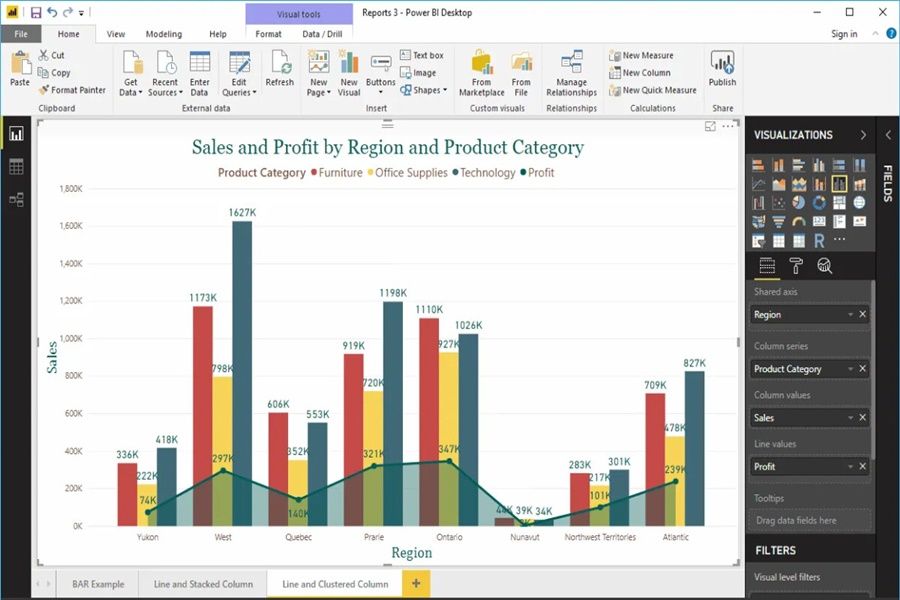
- Khối thẻ chỉ số tổng quan (KPI Cards): Trả lời câu hỏi Bức tranh tổng thể của doanh nghiệp đang ra sao? Đặt ở góc trên cùng bên trái màn hình, hiển thị các chỉ số tài chính và hiệu suất cốt lõi như Tổng doanh thu thuần, Tỷ lệ hoàn thành KPI, Lợi nhuận gộp và Tăng trưởng so với cùng kỳ năm trước (YoY).
- Khối biểu đồ phân tích xu hướng và cơ cấu (Trend & Structure): Trả lời câu hỏi Chỉ số biến động thế nào theo thời gian và cơ cấu tỷ trọng ra sao? Sử dụng biểu đồ đường (Line Chart) theo dõi biến động 12 tháng và biểu đồ thanh ngang (Bar Chart) xếp hạng doanh số theo nhóm sản phẩm hoặc chi nhánh.
- Khối phân tích sâu và đối chiếu chi tiết (Matrix / Drill-down): Trả lời câu hỏi Nguyên nhân cụ thể nằm ở đâu? Dùng bảng ma trận (Matrix) cho phép người duyệt nhấp chuột mở rộng (Drill-down) từ cấp Vùng miền xuống Tỉnh thành, và từ Nhóm hàng xuống từng mã sản phẩm cụ thể.
- Hệ thống thanh lọc và điều khiển tương tác (Slicers & Filters): Trả lời câu hỏi Nếu chỉ xem xét một phân khúc cụ thể thì kết quả ra sao? Bố trí các bộ lọc động theo Năm, Quý, Tháng, Kênh bán hàng hoặc Trưởng nhóm phụ trách để người xem chủ động khám phá dữ liệu.
Khi nào nên dùng Power BI, khi nào vẫn nên dùng Excel hoặc Word?
Việc lựa chọn nền tảng báo cáo phụ thuộc trực tiếp vào dung lượng dữ liệu, tần suất cập nhật và bản chất của quyết định cần đưa ra:
- Khi nào nên dùng Power BI: Phù hợp nhất cho các báo cáo quản trị định kỳ (tuần, tháng, quý), dữ liệu phát sinh liên tục từ nhiều nguồn (phần mềm bán hàng POS, dữ liệu ERP, file Excel theo dõi kho, cơ sở dữ liệu SQL). Công cụ này cực kỳ đắc lực cho ban giám đốc, trưởng phòng kinh doanh, marketing và chuỗi bán lẻ cần phân tích đa chiều trên tập dữ liệu hàng triệu dòng.
- Khi nào nên dùng Excel: Thích hợp cho các báo cáo tài chính kế toán cần đối soát chi tiết từng dòng chứng từ, các bảng tính toán mô phỏng dòng tiền mang tính giả định (What-If Analysis) hoặc các đơn vị quy mô nhỏ dưới 20 nhân sự có luồng dữ liệu đơn giản.
- Khi nào nên dùng báo cáo Word: Các sự vụ đột xuất chỉ diễn ra một lần như biên bản sự cố ca trực, báo cáo điều tra kỷ luật lao động, tờ trình xin phê duyệt kinh phí hoặc báo cáo gửi cơ quan nhà nước bắt buộc tuân theo thể thức hành chính trang trọng.
Những sai lầm phổ biến khiến người mới thất bại khi làm Power BI
Sai lầm lớn nhất của người mới là nhập trực tiếp dữ liệu thô chưa qua xử lý vào rồi cố gắng vẽ biểu đồ ngay. Dữ liệu văn phòng thường chứa các ô trống, dòng tiêu đề bị gộp (merge cells) hoặc sai định dạng ngày tháng. Nếu không làm sạch bằng Power Query trước khi nạp vào mô hình, các biểu đồ sẽ hiển thị sai lệch và công thức tính toán sẽ báo lỗi liên tục.
Lỗi phổ biến thứ hai là lạm dụng các biểu đồ phức tạp và dùng quá nhiều màu sắc nổi bật. Một trang dashboard chuyên nghiệp chỉ nên dùng từ 4 đến 6 biểu đồ, duy trì bảng màu nhận diện thương hiệu đồng nhất với tông màu xám nhạt cho dữ liệu phụ và một màu tương phản (xanh đậm hoặc cam) cho chỉ số trọng tâm.
Quy trình 4 bước thiết lập báo cáo Power BI chuẩn cho doanh nghiệp
Để xây dựng một bản báo cáo vận hành ổn định và tự động làm mới, bạn thực hiện lần lượt theo trình tự kỹ thuật sau:
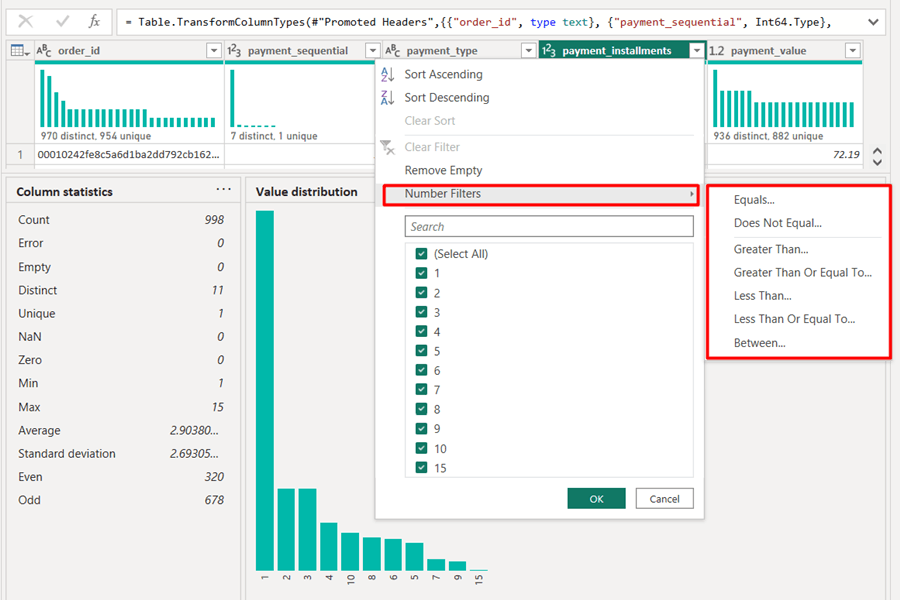
- Kết nối và làm sạch dữ liệu trong Power Query: Mở Power BI Desktop, chọn Get Data để kết nối nguồn (Excel, CSV, SQL). Trong cửa sổ Power Query Editor, tiến hành xóa dòng trống, loại bỏ bản ghi trùng lặp (Remove Duplicates), đổi kiểu dữ liệu (Data Type) chuẩn xác cho các cột ngày tháng, số tiền và mã định danh.
- Xây dựng mô hình dữ liệu (Data Model): Chuyển sang tab Model, thiết lập liên kết quan hệ 1-Nhiều (1-to-Many) giữa các bảng danh mục (bảng Ngày tháng, bảng Khách hàng, bảng Sản phẩm) với bảng Dữ liệu phát sinh giao dịch (Fact Sales). Tránh tạo quan hệ Nhiều-Nhiều (Many-to-Many) gây sai lệch số liệu khi tổng hợp.
- Viết các chỉ số đo lường bằng hàm DAX: Tạo bảng riêng để chứa các Measure. Bắt đầu từ các công thức tính tổng cơ bản trước khi viết các hàm phân tích thời gian phức tạp (Time Intelligence) như so sánh cùng kỳ năm trước.
- Thiết kế giao diện và xuất bản lên Power BI Service: Bố trí các trực quan hóa (Visualizations) ngay ngắn theo thứ tự từ tổng quan đến chi tiết. Đặt lịch làm mới tự động (Scheduled Refresh) trên Power BI Service để số liệu luôn được cập nhật vào đầu mỗi ngày làm việc.
Mẫu cấu trúc dữ liệu và bảng tổng hợp quản trị điền sẵn
1. Bảng thiết kế chỉ số DAX cốt lõi cho báo cáo kinh doanh nội bộ
Dưới đây là bảng chuẩn hóa các công thức tính toán mẫu giúp kế toán và chuyên viên dữ liệu áp dụng trực tiếp vào mô hình:
| Tên chỉ số (Measure) | Công thức DAX mẫu | Mục đích trả lời cho người quản lý | Định dạng hiển thị |
|---|---|---|---|
| Doanh thu thực tế | DoanhThu = SUM(Fact_Sales[ThanhTien]) | Tổng doanh số phát sinh trong kỳ lọc | Tiền tệ (VNĐ / Triệu đ) |
| Doanh thu cùng kỳ năm trước | DoanhThu_LY = CALCULATE([DoanhThu], SAMEPERIODLASTYEAR(‘Dim_Date'[Date])) | So sánh sức mua với cùng thời điểm năm ngoái | Tiền tệ (VNĐ / Triệu đ) |
| Tỷ lệ tăng trưởng doanh thu (%) | TangTruong_YoY = DIVIDE([DoanhThu] – [DoanhThu_LY], [DoanhThu_LY], 0) | Tốc độ tăng trưởng dương hay âm | Tỷ lệ phần trăm (%) |
| Tỷ lệ hoàn thành kế hoạch | TyLe_DatKPI = DIVIDE([DoanhThu], SUM(Dim_Target[ChiTieu]), 0) | Đã đạt bao nhiêu % hạn mức giao | Tỷ lệ phần trăm (%) |
2. Mẫu bảng tổng hợp số liệu doanh thu và lãi gộp theo kênh trình Giám đốc
Bảng số liệu tổng hợp được trích xuất từ dashboard Power BI phục vụ cuộc họp giao ban tháng (số liệu minh họa):
[TÊN DOANH NGHIỆP] BẢNG ĐỐI SOÁT HIỆU QUẢ KINH DOANH VÀ LÃI GỘP THEO KÊNH [Tháng 09/2026]Người lập: [Lê Hoàng Hải – Chuyên viên Quản trị dữ liệu] | Đơn vị tính: Triệu đồng (Số liệu minh họa)
| Kênh phân phối | Chỉ tiêu tháng | Doanh thu thực tế | Tỷ lệ đạt KPI (%) | Tăng trưởng YoY (%) | Lợi nhuận gộp | Biên lãi gộp (%) |
|---|---|---|---|---|---|---|
| Chuỗi cửa hàng trực tiếp | 1.500 | 1.560 | 104,0% | +8,5% | 468 | 30,0% |
| Đại lý phân phối truyền thống | 2.000 | 1.850 | 92,5% | -3,2% | 407 | 22,0% |
| Sàn thương mại điện tử | 800 | 1.020 | 127,5% | +45,0% | 326 | 32,0% |
| Bán hàng dự án B2B | 1.200 | 1.180 | 98,3% | +5,0% | 212 | 18,0% |
| Toàn công ty | 5.500 | 5.610 | 102,0% | +11,3% | 1.413 | 25,2% |
Nhận xét đi kèm báo cáo: Kênh thương mại điện tử tiếp tục là động lực tăng trưởng chính với mức tăng 45% so với cùng kỳ năm trước. Kênh đại lý truyền thống tăng trưởng âm 3,2% do tồn kho các đại lý tỉnh phía Bắc còn cao; đề xuất phòng kinh doanh tập trung hỗ trợ chương trình bán lẻ tại điểm bán trong tháng 10.
Mẹo thực tế: Tạo riêng một bảng lịch chuẩn (Date Table) bằng DAX
Tuyệt đối không dùng trực tiếp cột ngày tháng trong bảng bán hàng để làm trục thời gian cho biểu đồ. Việc này sẽ làm hỏng các hàm so sánh thời gian (như tính doanh thu lũy kế năm YTD hoặc so sánh cùng kỳ SPLY) nếu tháng đó có những ngày không phát sinh đơn hàng. Hãy luôn tạo một bảng Date Table độc lập bằng công thức DAX đơn giản: Dim_Date = CALENDARAUTO(), sau đó bổ sung các cột Năm, Tháng, Quý và nối quan hệ 1-Nhiều với cột ngày của bảng giao dịch. Mẹo nhỏ này giúp toàn bộ hệ thống báo cáo thời gian vận hành mượt mà và chính xác 100%.

Cách điều chỉnh dashboard Power BI cho từng phòng ban chuyên môn
Power BI có khả năng tùy biến mạnh mẽ, vì vậy mỗi khối nghiệp vụ cần xây dựng bảng điều khiển xoay quanh các góc nhìn đặc thù:
- Bộ phận Kế toán – Tài chính: Báo cáo cần tập trung vào dòng tiền thu – chi, tuổi nợ của khách hàng, bảng cân đối phát sinh và tỷ lệ chi phí thực tế so với ngân sách dự toán được duyệt đầu năm.
- Bộ phận Hành chính – Nhân sự (HR): Thiết kế các trang phân tích biến động nhân sự, tỷ lệ nghỉ việc theo thâm niên, chi phí tuyển dụng trên mỗi nhân sự thành công và cơ cấu phân bổ quỹ lương theo từng cấp bậc.
- Bộ phận Sản xuất và Kho vận: Theo dõi hiệu suất thiết bị toàn phần (OEE), thời gian máy dừng hoạt động ngoài kế hoạch, tỷ lệ phế phẩm theo ca và vòng quay tồn kho của các nhóm nguyên vật liệu chính.
Làm chủ kỹ năng xây dựng báo cáo trên Power BI sẽ giúp bạn tự động hóa công việc văn phòng, nâng cao giá trị của số liệu và tạo lợi thế cạnh tranh lớn trong quản trị doanh nghiệp. Để tham khảo thêm nhiều biểu mẫu báo cáo quản trị, bảng tính phân tích chi phí và kỹ năng viết báo cáo cho từng ngành nghề, bạn có thể xem thêm tại hệ thống Mẫu Báo Cáo Nội Bộ.
